边栏上的改动
和上次提交不一样的行标在边栏上,滚动条旁的小地图显示它们在文件的哪些位置。Alt+d 把旧行就地展开在新行上面,再按一次收起;光标可以进到旧行里,从里面复制。Alt+n 和 Alt+p 跳到下一处、上一处改动。
按键Alt+d Alt+n Alt+p命令show-change go-to-next-change go-to-previous-change
每项功能下面有一行,说怎么用到它:默认按键、命令名(在命令面板 Ctrl+p 里输入它就能执行),以及能改它的设置。所有按键都能改。
项目里的文件排成一棵树,展开到你正在读的那个文件,下面预览选中的文件。一打字,树就变成所有路径的平铺列表,边打边筛;把输入清空,又回到你离开时的那一行。每一行按 Git 的状态上色。
.git)按键F1命令open-file设置ignored_files hidden_files
所有打开着的东西——文件、对话、笔记、终端——按打开的先后排着,带预览。有没保存改动的文件标 •,对话会显示 agent 是不是在干活,笔记那一行显示还有几条没做完。Ctrl+w 关掉你停着的那一行,列表还开着。仓库有别的 worktree 时,Tab 切到 Worktrees 标签页。
按键F2命令switch-document
文件列表的另一个标签页:Git 说自上次提交以来改过的每个文件,旁边是加了几行、删了几行。改过名的会写出原来叫什么,删掉的文件打开就是上次提交时的样子。什么都没改的时候,这个键什么也不做。
按键F3命令open-changed-file
给一个文件,它所在的仓库就是项目;给一个目录,这个目录就是项目。什么都没给——比如从桌面菜单启动——它会问开哪个项目:最近在这里选过的二十个,新的在前,或者输入一个路径,带补全,补全走到项目就停。close-project 放下手上的一切,回到这个页面。什么都没打开时,欢迎页列出起步的几个键,读的是你自己的键表,改了键,它显示的就是改过的。
命令close-project
每个 worktree 记着在它上面开过什么——文件连同光标和滚动位置、笔记、对话,以及哪个在最前面——下次再打开。某个提交时的文件、终端、已经不在的文件不会重新打开。几个窗口开在同一棵树上时,最后改动打开内容的那个算数。
设置reopen
new-file 立刻在磁盘上建出文件,缺的目录一并建好,然后打开它rename-file 给文件改名或挪位置,并让语言服务器把引用它的地方一起改掉;这些改动是没保存的,你能先看再决定,也能撤销按键Ctrl+s Ctrl+w Ctrl+r命令new-file rename-file save-file close-document reload-file
从左到右:标出 Git 认为改过的行的边栏、行号、一列折叠标记、正文、一列显示整个文件改动分布的小地图、滚动条。改动边栏、折叠列和小地图只在有东西可显示时才出现。光标所在那一行的末尾,写着这行最后是谁改的、多久以前。
设置wrap tab_width blame_margin
折叠光标所在的那一块,或者文件里所有的块。哪里能折由缩进决定,所以每种语言都一样;折起来的块保留收尾的括号:if ready { … }。在折叠列上点一下标记也能折。
按键Alt+f命令fold fold-all unfold-all
markdown 文件排成便于阅读的样子:标题、列表、引用、表格,代码块按它自己的语言高亮。日志文件排成几列——Obelus 自己的日志、syslog、Web 服务器的访问日志——靠内容认出来,不看文件名。再按一次回到原文。
按键Ctrl+d命令toggle-preview
二十多种语言,用 tree-sitter:Rust、Go、C、C++、Python、JavaScript、TypeScript、TSX、Java、C#、Ruby、PHP、Scala、Swift、Haskell、OCaml、Julia、Agda、Bash、HTML、CSS、JSON、TOML、YAML 和 Markdown。代码里嵌的代码也上色——markdown 里的代码块、HTML 里的脚本。语言服务器在跑的时候,它的语义着色叠在上面。
按语言、按文件数项目的行数——文件数、总行数、代码、注释、空行,大的在前——跳过 .gitignore 忽略的。文件标签页是一棵树,可以一路点进去,打开某个文件,Right 和 Left 像在文件列表里一样展开、收起;先选一种语言,就只看它的文件。
命令count-lines
一个搜索界面三个标签页,各有一个键:你正在读的文件、项目里的所有文件、语言服务器知道的所有名字。切标签页时输入的内容跟着走,列表下面的预览把每处命中放在原处给你看。文字按原样匹配,不是模糊匹配。
按键F5 F6 F8命令search-file search-project search-symbols
这个文件定义的每个函数、类型、常量,按代码里的层次排好,打开时停在你所在的那一个。有语言服务器时问它,没有就用语法树,所以服务器还在建索引时也能用。
按键F7命令show-outline
命令go-to-line go-to-bracket go-back go-forward
Obelus 问的是你已经装好、在 PATH 上的语言服务器:rust-analyzer、gopls、clangd、pylsp、typescript-language-server、bash-language-server,以及 VS Code 给 CSS、HTML、YAML 的那几个。它一个也不替你装,也一个都不启动,除非你在设置里打开 language_servers:定义在哪、谁调用了它,agent 已经能告诉你,而服务器是每种语言、每个窗口各一个进程。打开以后,打开项目里某种语言的文件时,对应的服务器就启动;关着的时候,restart-server 照样能启动眼前这个文件所用语言的那个。状态行显示它的名字和状态——启动中、就绪、已退出——建索引时转圈。没有服务器也照样有高亮、大纲、折叠和搜索。
命令restart-server stop-server open-server-log设置language_servers
F11 跳到光标下这个名字定义的地方。Alt+Enter 列出服务器能回答的关于它的每个问题——类型的定义、实现、引用、调用——只列它答得了的。只有一个结果就直接跳过去,有好几个就开一个带预览的列表。
按键F11 Alt+Enter命令go-to-definition ask-about-symbol go-to-type-definition go-to-implementation find-references
一棵树,列出调用光标下这个函数的地方;另一个标签页是它调用了谁。Enter 展开一层;树上更高处已经出现过的调用标 ↩,按它就跳过去,不再绕一圈。
命令show-calls
( 之后显示这次调用的参数,标出你正在写的那一个;已经写好的调用,Alt+s 把它叫出来按键Alt+h Alt+s命令describe-symbol show-signature complete-here设置hover_delay inlay_hints
Alt+a 列出服务器对这一行或选中部分提供的修复和改动,其中包括针对问题的快速修复。Alt+r 在所有地方改一个名字:涉及的每个文件都打开并改好,但不保存,所以你先看过再写盘,撤销也能退回去。保存时格式化、保存时应用服务器的整文件修复,都有,默认关着,要你自己打开。
按键Alt+a Alt+r命令do-something-here rename-symbol设置format_on_save code_actions_on_save
每个问题都画下划线,光标所在行的问题说明展开在它下面。Alt+e 列出当前文件或整个项目的问题,Alt+[ 和 Alt+] 一个个走过去。Obelus 自己的抱怨也进同一个列表:设置文件里看不懂的一行、什么都没绑上的按键、读不出来的主题。
按键Alt+e Alt+[ Alt+]命令show-problems go-to-previous-problem go-to-next-problem设置diagnostics
和上次提交不一样的行标在边栏上,滚动条旁的小地图显示它们在文件的哪些位置。Alt+d 把旧行就地展开在新行上面,再按一次收起;光标可以进到旧行里,从里面复制。Alt+n 和 Alt+p 跳到下一处、上一处改动。
按键Alt+d Alt+n Alt+p命令show-change go-to-next-change go-to-previous-change
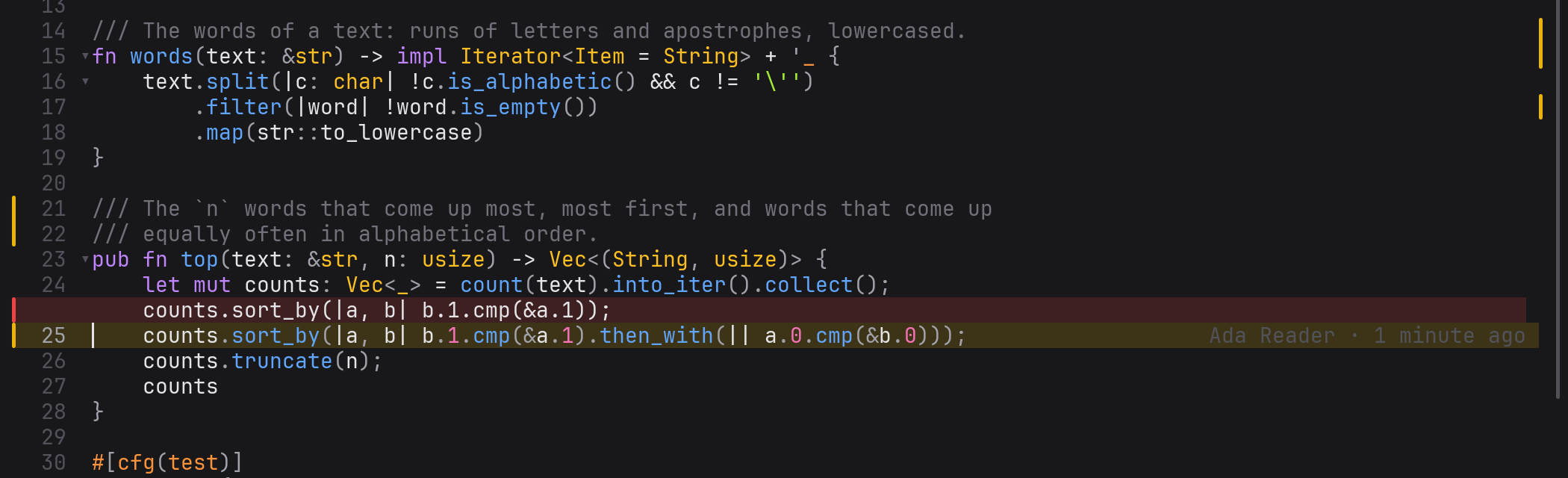
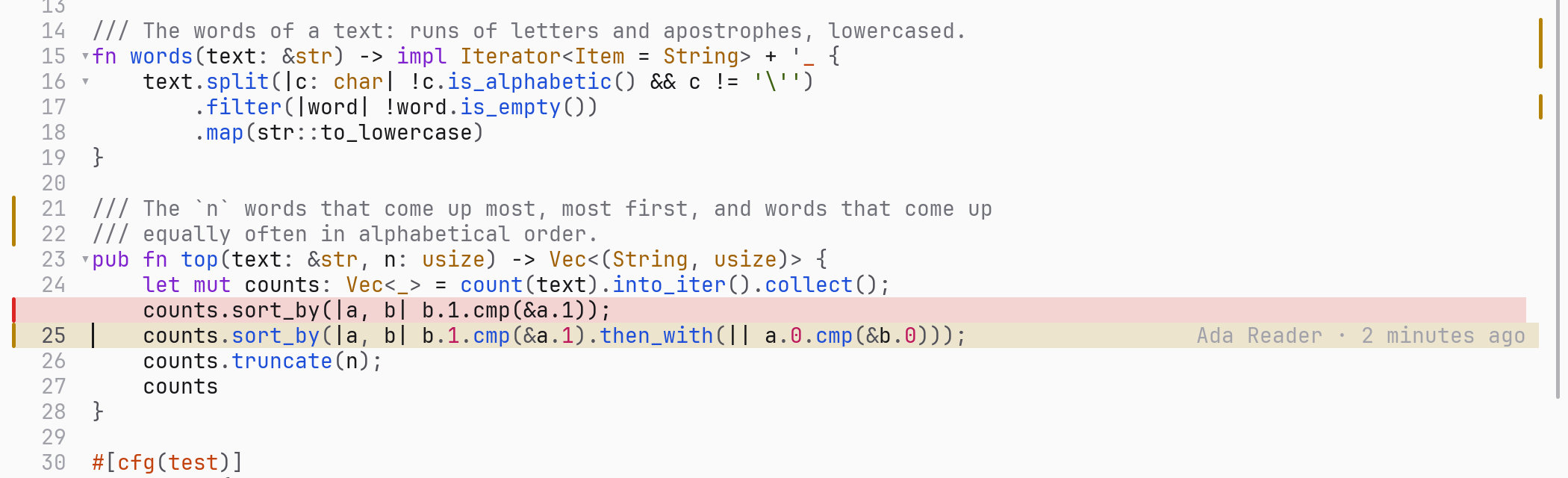
在光标所在那一行的末尾:最后是谁改的,多久以前。只显示这一行,边栏保持安静。
设置blame_margin
F9 列出改过这个文件的每个提交——改名前的也算——第二个标签页是分支和标签。F10 列出项目的每个提交,在一个提交上按 Enter 展开它改过的文件。每一行是标题、多久以前、短 id;远端还没有的提交另外上色。预览里是完整的提交说明,以及加了多少、删了多少。整个历史在后台读完,所以全部都能搜。
按键F9 F10命令show-file-history show-project-history
从历史里选一个文件,打开的就是那个提交留下的样子,边栏标出那次提交做了什么——对比的是它的上一个提交,不是今天。状态行写着是哪个提交。它只用来读:不能保存,也不去问语言服务器。
仓库里开着的 pull request 和 issue,两个标签页,通过 gh 拿。每一行是编号、标题、标签、谁、什么时候,以及有没有被批准;预览里有描述、评论、review 和 CI 检查。选一个,就开一段和 agent 的对话,准备好审这个 pull request 或者起草对 issue 的回复,在你按 Enter 之前什么都不发。不经你在卡片上点头,什么都不会到 GitHub:批准、要求修改或评论;发出去、发出去并关闭,或者什么都不发。
按键F12命令review-pull-request
在一行上按 Alt+t 记一条关于它的笔记;Ctrl+t 打开全部。笔记可以对着一行,也可以对着整个项目,还能一条挂在另一条底下,最多四层。笔记记着写下时的提交,所以文件改过之后还找得到它那一行;那一行没了,就写 gone。
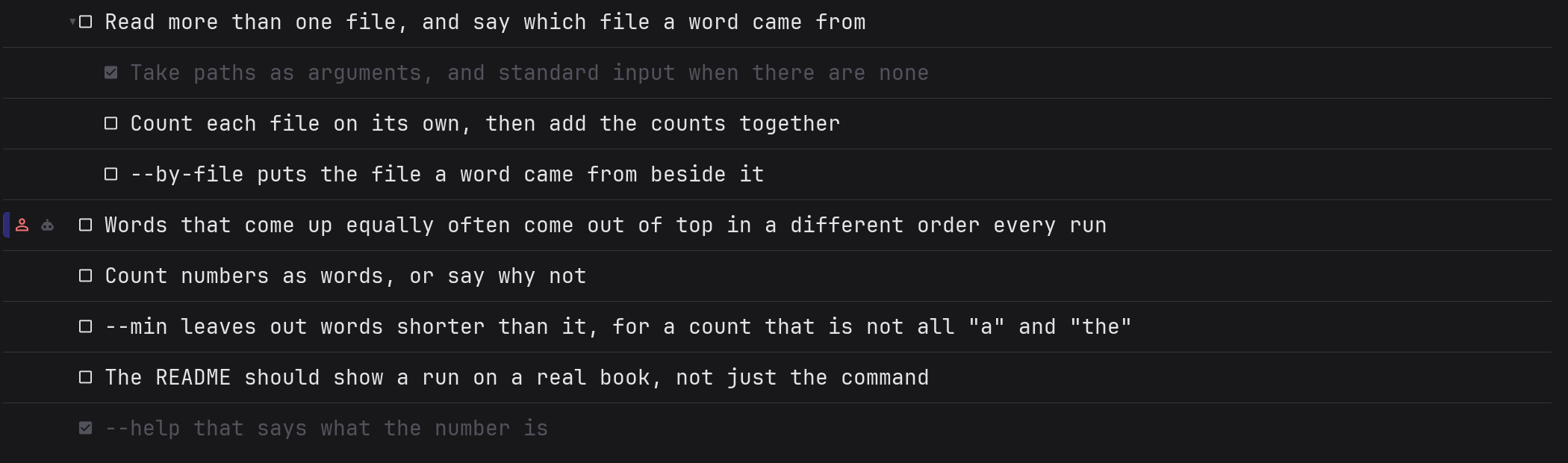
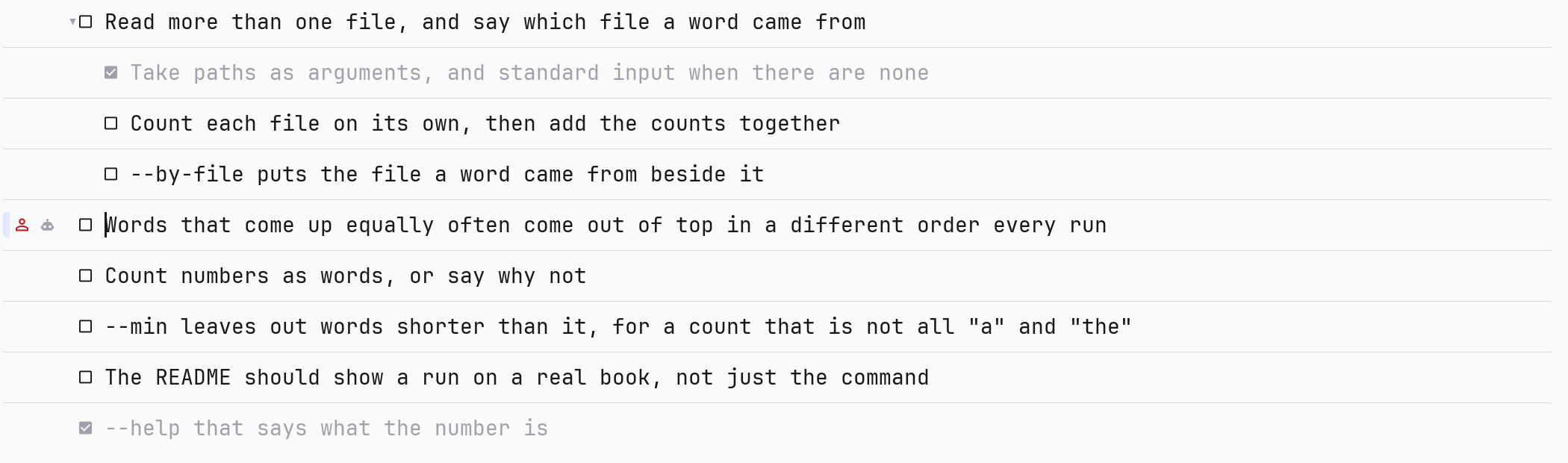
笔记存在 Obelus 自己的目录里,不在你的仓库里,所以永远不会混进提交,同一个仓库的每个 worktree 看到的是同一份。两个窗口同时写也不会互相盖掉。一条笔记的对话在别的窗口开着时,这里的它是只读的,你和 agent 都改不了,直到那个窗口放手。
按键Alt+t Ctrl+t命令todo-add todo
Obelus 自己没有模型。它通过 ACP(Agent Client Protocol)和你选的 agent 说话,再通过 MCP 给它几样 Obelus 自己的工具。
设置页的 Agents 标签页列出 ACP 注册表里的每个 agent,带说明、版本和许可证。在一个上按 Enter:安装它(通过 npm、uv,或者下载一个按哈希校验过的文件)、更新它,或者设为正在用的那个。你装的第一个就是正在用的。同一时间只有一个:换一个,正在跑的那个就停掉。agent 旁边,设置页写着新对话从什么开始——它的模式、它的模型——用的是 agent 自己的说法。
命令open-settings设置agent agents
对话是一个文档,和文件一样:今天放下,明天接着聊。F4 列出所有对话,新的在前,分在今天、昨天、本周、更早底下,最上面是新建一段。每一行写着它是关于什么的——哪条笔记,或者审的哪个 pull request——以及多久以前。一段对话同一时间只在一个窗口里开着;别的窗口拿着的,显示为锁住。重新接上一段对话时,agent 能回放就回放,不能的话会说回来了多少。
按键F4命令choose-conversation new-conversation设置conversation_days
agent 已经做了的改动只占一行,写着加了几行、删了几行:改动本身在文件里看,在边栏上。它还在请求做的改动,会把那几行列出来。它跑的命令,原样显示跑的是什么、打印了什么,以及怎么结束的。双击提到某个文件的那一行,就跳到那个文件。
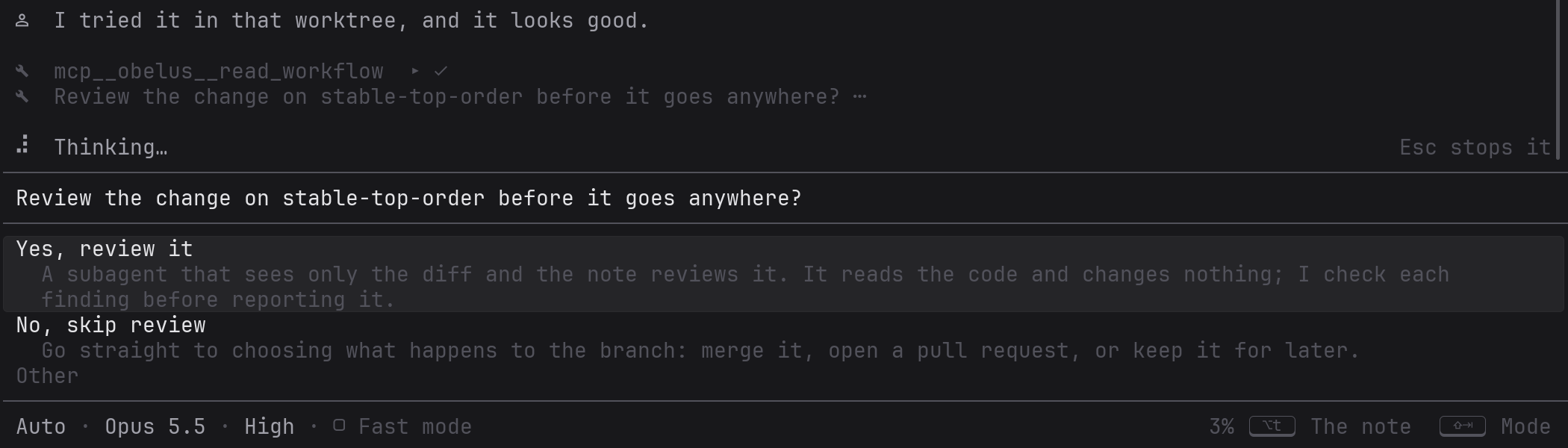
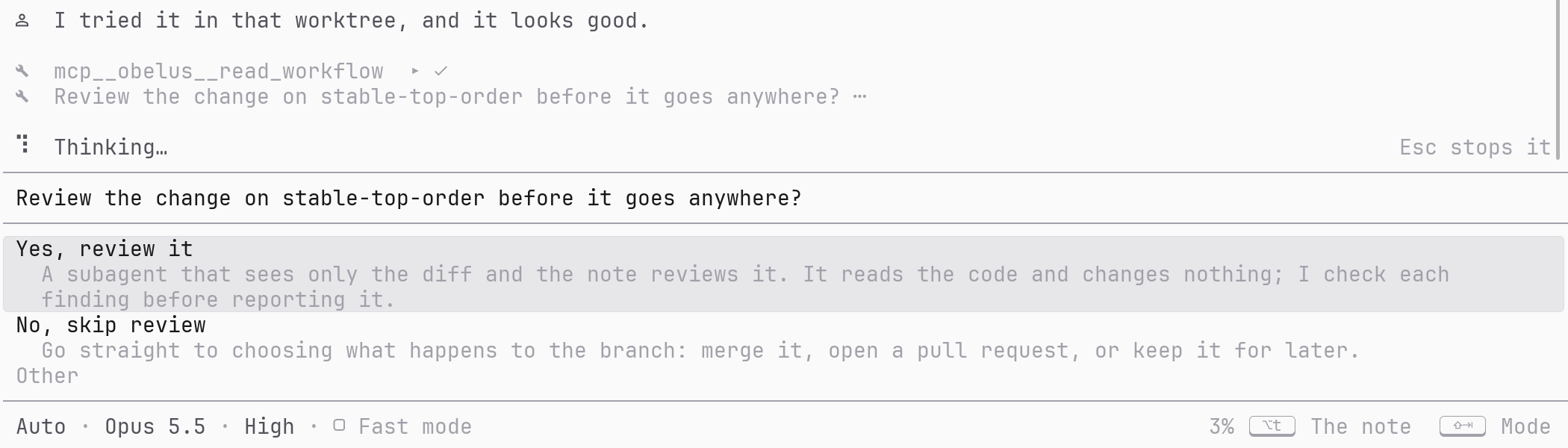
agent 请求权限或者问你什么时,一张卡片换掉输入框:选一个的列表、可以勾好几个的列表、开关、输入框,或者数字。Enter 回答,Esc 整个问题都不答。
/,列出它自己的命令;输入框下面那一行放着它别的选项,比如模型把图片粘进输入框,把图片文件拖到窗口上,或者在终端版里粘一个图片路径。它跟着你的消息一起发出去,太大的先缩小。不收图片的 agent,在你加图片时就会说。
需要你登录的 agent,会用一张卡片问你怎么登录;要靠一个程序登录的,那个程序在 Obelus 自己的终端里跑,你在里面选账号或者粘一个码。然后对话从停下的地方接着走。
通过 MCP,agent 能读你的笔记、加笔记、给一条打勾、改写一条、在你屏幕上打开某个文件的某一行、读项目的工作流、关掉它所在的对话。其中会改东西的,它都先在卡片上问你;工具本身从不自己问。完整列表在参考里。
agent 动手改项目之前,被要求怎么做。feature-branch,默认:在自己的 worktree 里开分支,改之前和改之后都跑测试,你试过,审过,再合并或者开 pull request——首页上一步一步写着。in-place:同样的步骤,但就在你正在读的这份代码里改,每处改动都落在你打开的文件里,Ctrl+z 能撤。none:agent 怎么做都行。项目可以有它自己的设定。
设置workflow
人不在电脑前,也能在手机上的 Slack 或飞书(Lark)里接着同一段对话。每段对话是一个话题,你开一个新话题就开了一段新对话。agent 的问题在聊天里显示成按钮和列表,点一下就是回答。
命令connect-remote disconnect-remote
ob --headless 在一个项目上跑 Obelus,什么都不画,也不占终端,只为从聊天里找到它——放在一台一直开着的机器上。--connect-remote 让一个普通窗口启动时就连上聊天。
仓库的每个 worktree,各带它的分支,每棵底下一行一个开在它上面的 Obelus,写着它在读什么。窗口版里,在树上按 Enter 在那里开一个新窗口,在窗口那一行上按就把那个窗口叫到前面,Ctrl+Enter 把当前窗口挪到那棵树上。终端版里,Enter 把这个 Obelus 挪过去。挪之前都会先问没保存的文件。
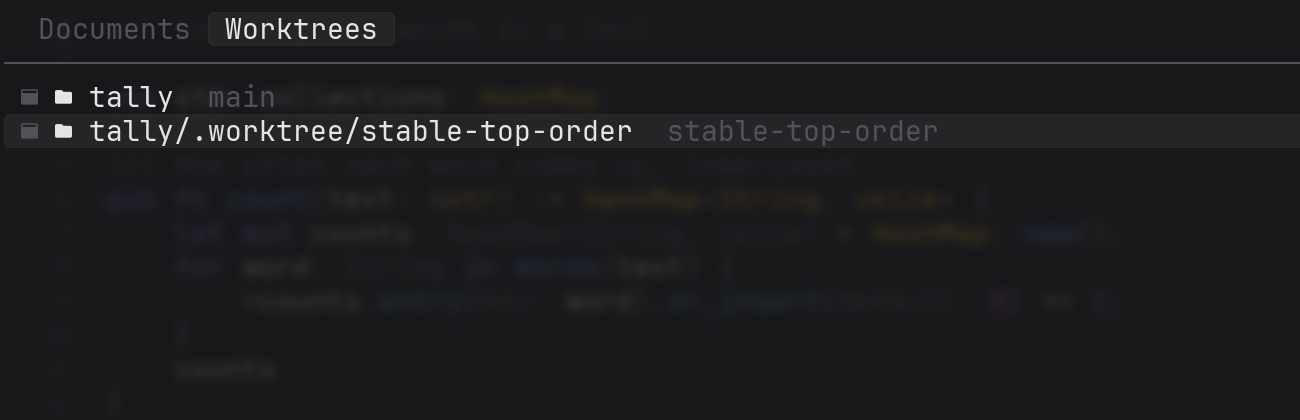
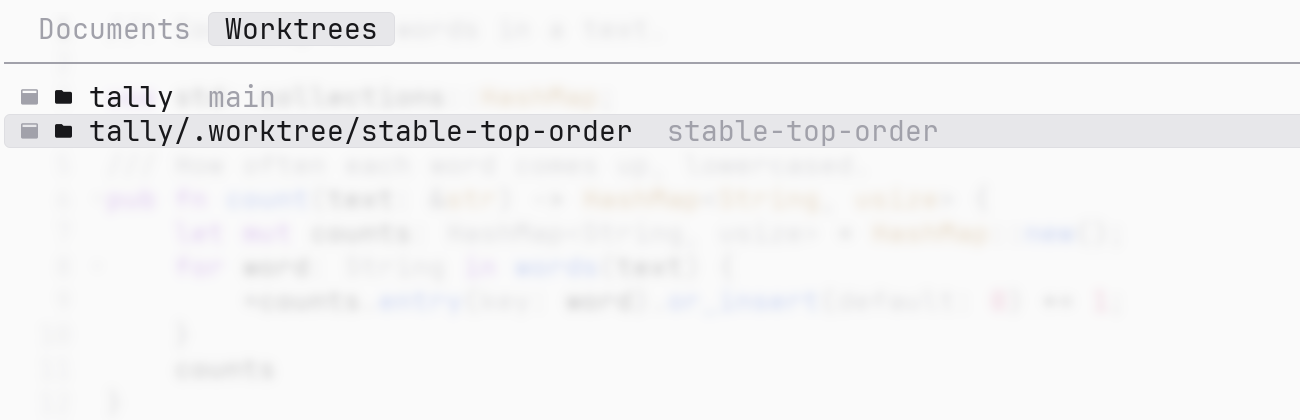
没告诉 Git 就删掉的树显示 Missing。窗口所在的那棵树被删了,会有一页盖住整个窗口说明这件事,Enter 问你接下来开哪个项目。
按键F2 再按 Tab命令switch-worktree
Obelus 没有分屏:想并排看两样东西,就开两个窗口。所以一个项目上开好几个是常态,它们互不碍事。
机器上所有的 Obelus 共用一个编译任务池,并把它交给自己启动的东西——agent、语言服务器、终端——所以三个窗口各跑一个 cargo,不会各自占满所有核。默认这个池是机器的一半。
设置build_jobs
你的 shell,开在项目里,在打开着的东西里是一个单独的文档。有程序在跑时,所有键都给它,Esc 和 Ctrl+c 也一样,只有 Obelus 留着的几个除外:功能键、Ctrl+p、关掉它的 Ctrl+w、退出的 Ctrl+q,以及粘贴。
命令open-terminal
没有模式。每个键什么时候按都是同一个意思,像 VS Code 和 Emacs,不像 vim 和 helix:方向键移动,加 Shift 就是选择,Ctrl+z 撤销,打字就是打字。撤销按你在做的事退——一串打字、一串删除——而不是一个字一个字地退。其余的只够改一两行用:括号和引号成对打出,按语法扩大选区(Alt+w),挪行(Alt+↑ Alt+↓),注释掉(Alt+c),改写(Insert)。没有多光标,没有宏:大改动是 agent 的活。
Ctrl+c、Ctrl+x、Ctrl+v 走系统剪贴板,什么都没选时复制整行。Ctrl+Insert 和 Shift+Insert 也行。复制的东西在 Obelus 退出后还在,终端版通过 ssh 也能复制到你自己的机器上。
如果改动全交给 agent,就把你自己的键从文件上拿掉:打字、粘贴、撤销和挪行这类命令在文件里都不起作用;agent 的改动照样进来,保存照样能用,写消息、搜索、记笔记的输入框也照样能打字。
设置read_only
所有命令,按名字,分成六个标签页:文件、搜索、代码、编辑、Git、Obelus 自己。名字以它做的事开头——open-file、show-calls——所以先打动词。在当前位置做不了事的命令是灰的,它的键也不起作用。有自己按键的列表,底部是此刻能用的那些。
按键Ctrl+p命令run-command
每个设置都带一行说明,边打边筛,一改就存。项目可以在 .obelus/config.toml 里带自己的设置,叠在你的上面——但只有你能决定的那些它碰不了,比如跑哪个 agent、你的键放在哪。手改这两个文件,存盘时 Obelus 就会读到;它看不懂的一行会标成一个问题。
命令open-settings open-project-settings open-settings-file
Keys 标签页列出每个命令和它的每个键:在某个键上按 Enter,再按新的键,就把它换掉;按 Ctrl+Enter 再加一个。被别的命令占用的键,或者 Obelus 根本不会交给键位表的键,会被拒绝并告诉你为什么。键盘上没有一排功能键的,mnemonic 布局把那十二个按单词的首字母放到 Ctrl 和 Alt 上。
设置keys_from [keys]
内置 dark 和 light,~/.config/obelus/themes/ 里的每个 .toml 文件也是一个主题,每种颜色都可以不写。注释是斜体,哪些种类的代码用斜体也由主题来定。在列表里上下移动就逐个试穿;Esc 换回你原来的。
命令choose-theme设置theme
obg 是窗口,ob 跑在终端里,就像 gvim 和 vim:界面一样,按键一样。窗口版分得清终端分不清的键(Ctrl+i 和 Tab、Ctrl+m 和 Enter),自带图标,光标和列表是滑过去的,输入法拼字时直接显示在页面上。它的字体和字号是设置;在终端里,用的是终端自己的,图标要装 Nerd Font。
设置fonts font_size animation icons
Obelus 每天问一次 GitHub 有没有新版本,有的话只在欢迎页上说;关掉它就什么都不发。它自己的日志和语言服务器的日志都能当文件打开,预览会把日志排成几列。
命令open-log open-server-log设置new_versions